Passt Memory Lane zu Ihrer Familie?
Hier finden Sie Antworten vor dem Kauf und Hilfe für den ersten Anruf. Beginnen Sie mit den Grundlagen und ergänzen Sie weitere Funktionen in Ruhe.

Ihr Memory Lane ist bereit für den Alltag
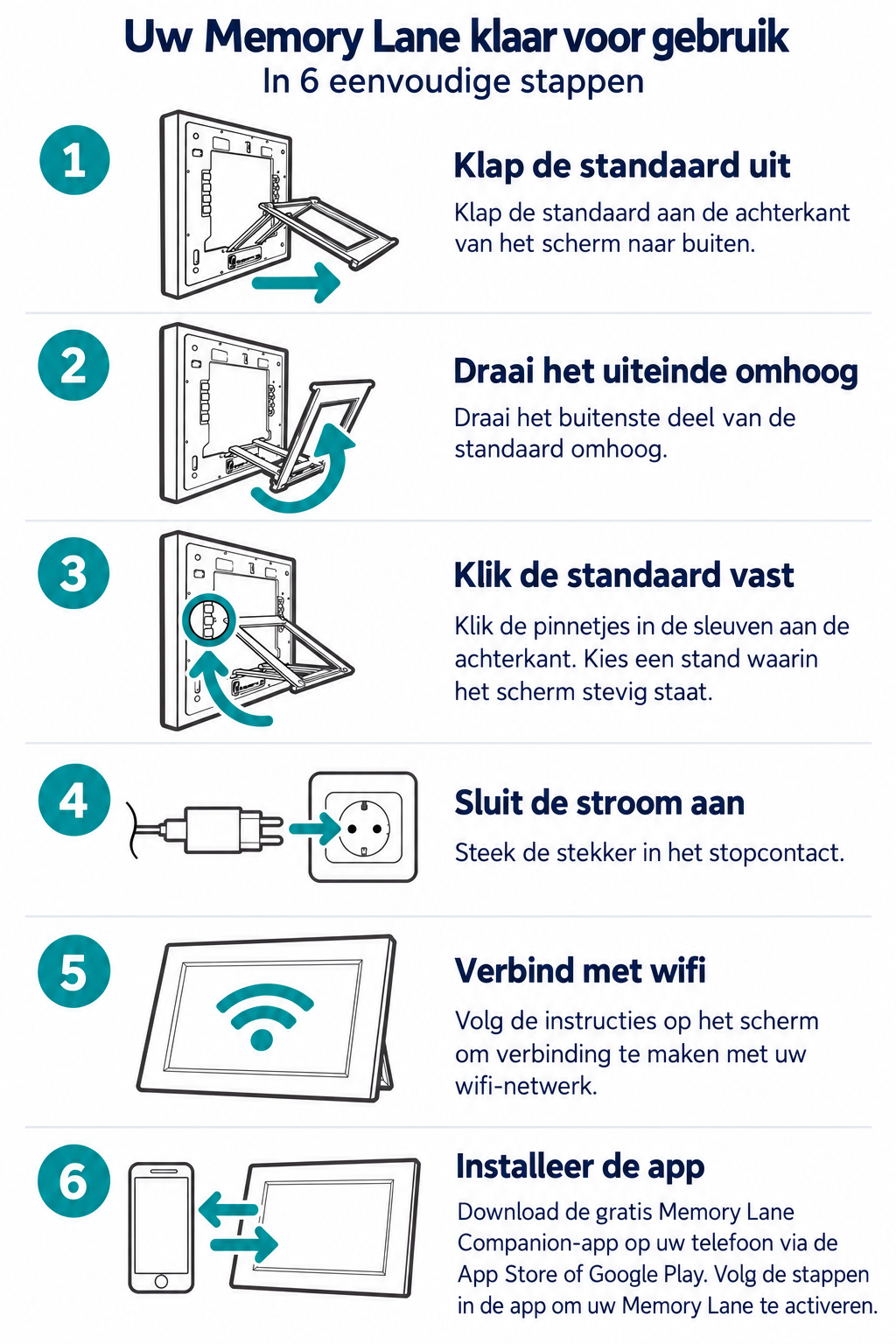
In sechs einfachen Schritten stellen Sie den Bildschirm auf und machen ihn einsatzbereit. Wählen Sie eine ebene, stabile Fläche an einem gut sichtbaren Ort in der Nähe einer Steckdose.
-
Klappen Sie den Standfuß aus
Klappen Sie den Standfuß an der Rückseite des Bildschirms nach außen.
-
Drehen Sie das Ende nach oben
Drehen Sie den äußeren Teil des Standfußes nach oben, wie in der Abbildung gezeigt.
-
Lassen Sie den Standfuß einrasten
Lassen Sie die Stifte in die Schlitze an der Rückseite einrasten. Wählen Sie eine Position, in der der Bildschirm stabil steht, und prüfen Sie den festen Sitz des Standfußes.
-
Schließen Sie das Netzteil an
Verbinden Sie das mitgelieferte Netzteil mit dem Bildschirm und stecken Sie den Stecker in die Steckdose.
-
Verbinden Sie sich mit dem WLAN
Folgen Sie den Anweisungen auf dem Bildschirm, um eine Verbindung mit Ihrem WLAN herzustellen. Halten Sie Ihr WLAN-Passwort bereit.
-
Installieren Sie die App und richten Sie Memory Lane ein
Laden Sie die kostenlose Memory Lane Companion-App aus dem App Store oder von Google Play auf Ihr Smartphone herunter, oder laden Sie die Windows-App für Ihren Computer herunter. Folgen Sie der Schritt-für-Schritt-Anleitung für die App weiter unten, um Memory Lane richtig einzurichten.
Richten Sie anschließend in der App Ihr Profil und die Person ein, die den Bildschirm nutzt. Laden Sie Familienmitglieder ein und fügen Sie Fotos und Kalendertermine hinzu. Folgen Sie der Anleitung unten und prüfen Sie gemeinsam, ob alles funktioniert.
Die Memory Lane AI Companion-App
Bedienung, Kontakte und Einstellungen verständlich erklärt.
Angehörige nutzen die App zum Anrufen und Verwalten. Installieren Sie die aktuelle Version und erteilen Sie die für Videoanrufe erforderlichen Berechtigungen.
Schritt für Schritt zum ersten Anruf
Nehmen Sie sich für die erste Einrichtung gemeinsam Zeit. Die folgenden Schritte orientieren sich an der vorhandenen Anleitung.

App installieren
Laden Sie die Companion-App auf Ihr eigenes Gerät.
Berechtigungen prüfen
Erlauben Sie Kamera und Mikrofon für Videoanrufe.
Eigenes Profil ergänzen
Verwenden Sie Ihren Namen und ein gut erkennbares Foto.
Nutzer einrichten
Prüfen Sie die Angaben der Person, die Memory Lane verwendet.
Familie einladen
Laden Sie Kontakte ein und vergeben Sie passende Rollen.
Tag und Nacht einstellen
Wählen Sie passende Zeiten für den Nachtmodus.
Fotos und Termine ergänzen
Beginnen Sie mit wenigen vertrauten Fotos und einem klaren Kalendereintrag.
Gemeinsam anrufen
Testen Sie Bild, Ton und Annehmen. Passen Sie danach die Einstellungen an.
So sehen die Funktionen aus
Kontakte
Verwalten Sie bekannte Personen und ihre Rollen.

Übersichtliches Menü
Wählen Sie die Funktionen, die sichtbar bleiben sollen.
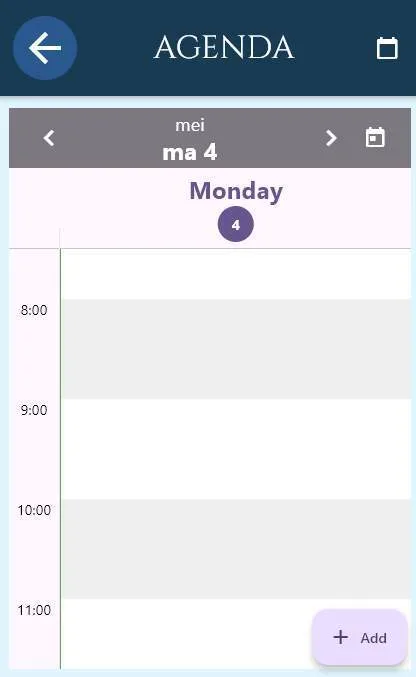
Kalender
Tragen Sie Termine über die App ein.

Videoanrufe
Starten Sie einen Anruf zu einem eingerichteten Kontakt.